Tampilkan postingan dengan label IT. Tampilkan semua postingan

Senin, 08 Januari 2018

Cara atau Rumus Menghapus Tanda Titik Atau Koma Di Dalam Angka Pada Microsoft Excel

Buat kamu yang nyasar di artikel ini, mungkin kamu sedang mencari kebingungan bagaimana cara cepat menghapus tanda titik/koma pada celah - celah angka tanpa ribet. 

Baiklah jika itu yang sedang kamu cari sebaiknya baca artikel ini sampai selesai. Kasus ini biasanya muncul ketika kamu baru saja mngcopas sebuah data yang berisi angka dan di celah-celah angka tersebut terdapat tanda titik/koma sebagai pemisah(biasanya untuk angka ribuan atau lebih).

Padahal kamu ingin sekali melakukan perhitungan pada data angka tersebut. Biasanya akan muncul error karena kita melibatkan karakter bukan angka kedalam rumus tersebut.

Sebagai contoh, di sini saya meng copas sebuah data excel dari BPS(Badan Pusat Statistik) tentang jumlah penduduk. 


Pada data di atas jumlah penduduk pada tiap prvinsi yang di tuliskan terdapat tanda titik(.) di sela-sela angka tersebut. yang menunjukan bahwa data tersebut lebih dari ribuan(dalam tabel contoh data angka di tuliskan dalam ribuan)

Padahal saya ingin mengolah data tersebut  kedalam rumus, maka saya harus menghapus terlebih dahulu tanda titik(.)nya. 

Namun akan sangat merepotkan kalau saya harus mengeditnya satu persatu, karena rasanya hampir sama dengan menuliskan ulang.

Untuk itu saya perlu cara cepat untuk menghilangkan tanda titik pada tabel tersebut semua sekaligus.

caranya adalah dengan menggunakan perintah FIND & SELECT yang terletak pada kanan atas menu HOME. Namun kita pilih Replace. cara cepat untuk aksesnya bisa menggunakan CTRL+H


Find & Replace di gunakan untuk mencari data tertentu lalu menggantinya dengan data yang lain. Seperti pada contoh kasus di atas kita ingin menghapus tanda titik(.). Maka caranya adalah sebagai berikut


Isikan pada kolom Find What  dengan tanda titik(.) karena tanda titik yang ingin kita hapus.
Lalu pada kolom Replace with kosongkan karena tujuan kita hanya ingin menghapus tanda titik sehingga kita tidak usah mengisinya. lalu tekan Replace All untuk mengganti semuanya.

Jika kita tidak ingin mengganti semuanya sebaiknya kita blok dulu data mana yang akan kita replace baru kita Replace ALL.


Jika berhasil maka akan muncul pesan seperti pada gambar di atas. Namun jika belum berhasil cobalah kamu isikan SPASI pada kolom Replace With , setelah tanda titik berubah semua, baru kita ganti tanda SPASI. 

Pada Find What  kita isi dengan SPASI lalu pada Replace With kita kosongkan. Tekan Replace ALL maka otomatis akan berubah.

Namun sejauh ini saya belum menemukan masalah. Jadi cara atas memang sudah saya praktekan dan berhasil.

Selamat mencoba.
Read more

Cara Memfilter Data Di Excel Berdasarkan Kategori Lalu Membuatkan Tabel Baru


Kali ini saya kan berbagi sedikit ilmu yang saya tahu tentang Microsoft Excel. Kali ini kita akan belajar menyortir data lalu mengcopy nya menjadi sebuah tabel baru dengan kategori yang sama atau sejenis.

Mungkin di antara kamu ada yang pernah mengalami kesulitan ketika kamu harus memilih data di sebuah tabel excel dengan kategori yang sama dan kamu harus membuatkan tabel yang baru untuk data dengan kategori yang sama tersebut.

Nah mungkin kalau kita belum tahu caranya maka kita akan mengcopy  data tersebut satu persatu, atau malah kalian mengcopy master tabel nya lalu mem paste kan ke sheet baru baru kamu modifikasi sesuai kebutuhan. (sebenarnya ini merupakan pengalaman teman)

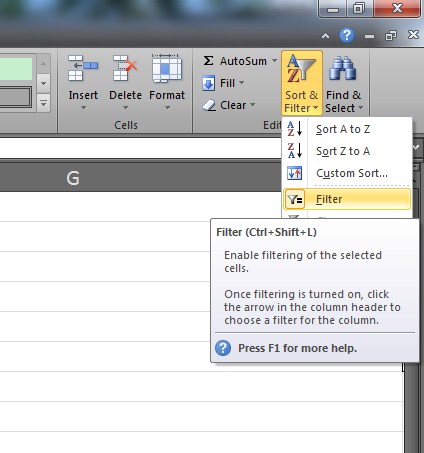
Padahal tahukan kamu ada cara yang jauh lebih sederhana ketimbang cara di atas. Yaitu dengan menggunakan FILTER. Perintah FILTER sudah disediakan oleh Excel untuk mempermudah dalam penyortiran data. biasanya terletak di pojok kanan atas pada menu HOME.


cara menggunakannya sangat sederhana pertama kita pilih dulu kolom(Bagian cell excel yang vertikal) yang akan di sortir. dengan cara klik pada bagian cell yang akan kita filter dalam kasus ini saya akan memfilter kolom jabatan.


saya ingin menampilkan data yang memiliki jabatan Operator pada kolom Jabatan. Maka saya klik cell jabatan lalu saya pilih FILTER pada menu HOME yang terletak di kanan atas. lalu akan keluar tanda panah ke arah bawah kolom jabatan dan jug kolom2 di sebelahnya(row/baris 2).


Maka ketika klik tanda panah itu akan muncul kategori data, dalam kasus di atas terdapat  kategori Foreman, Manager, Operator, dan Supervisor. Karena kita hanya ingin menampilkan data dengan jabatan operator saja maka Uncheck semua kategori kecuali Operator


Alhasil data yang ditamplkan hanyalah data yang memiliki jabatan operator. Lihatlah yang di lingkari merah, itu menandakan ada data-data yang di sembunyikan. 

Nah jika sudah seperti di atas, tinggal langkah selanjutnya kita Copas ke Sheet baru.


Sekarang data sudah berhasil kita copas kedala sheet baru dan data sudah berurutan. Dan kita punya tabel baru berisi data2 karyawan yang memiliki jabatan operator saja.
Sederhana bukan. Silahkan sambil di praktekan. 

Demikian artikel ini semoga bermanfaat


Read more

Penjelasan Dan Contoh Mudah Rumus Excel VLOOKUP dan HLOOKUP


Hari ini saya ingin sedikit sharing pengalaman, mungkin lebih tepatnya informasi. Sebelum kita masuk ke inti dari tulisan ini saya ingin sedikit menjelaskan apa itu VLOOKUP dan HLOOKUP.

Oia artikel ini saya khsusukan buat yang masih awam dengan rumus VLOOKUP dan HLOOKUP jadi kalo kamu sudah master silahkan tekan CTRL+W di keyboard kamu.

Sesuai dengan namanya "LOOKUP" itu artinya mencari. Jadi fungsi/rumus Excel yang satu ini adalah untuk mencari suatu data sedangkan huruf V/H di depan kata "LOOKUP" adalah singkatan dari Vertikal/Horizontal menunjukan data tabel yang digunakan sebagai acuan berbentuk Vertikal/Horizontal.

Jadi entah itu VLOOKUP maupun HLOOKUP sebenarnya sama saja, mohon untuk tidak bingung untuk penggunaannya.

Yang jadi pertanyaan adalah kapan kita harus menggunakan rumus VLOOKUP/HLOOKUP ini? jawabannya adalah ketika kita dihadapkan oleh sebuah masalah dimana kita memiliki ratusan / bahkan ribuan data dan kita akan memberikan data tersebut sebuah kolom baru berisikan data-data yang memiliki kategori tertentu.

Bingung ya, Baguslah karena saya sendiri juga bingung. Untuk itu langsung saja kita ke contoh masalah. 

Misalkan kamu di kantor memiliki data-karyawan yang jumlahnya ribuan, dan kamu di suruh untuk menambahkan data  tunjangan pada setiap karyawan di kantor tersebut berdasarkan jabatan(kategori).

Sedangkan data karyawan tersebut adalah kumpulan dari semua karyawan yang memiliki jabatan berbeda- beda mulai dari operator hingga manager atau bahkan presdir. 

Nah akan sangat merepotkan sekali kalau kita memberikan data tunjangan tersebut satu per satu karyawan yang jumlahnya ribuan. Mungkin kalau datanya cuma puluhan kita bisa saja mengetikan satu persatu. Namun dalam kasus yang jumlah datanya banyak kita pasti akan kerepotan.

Untuk itu di sinilah peran dari rumus VLOOKUP/HLOOKUP. 

Kalau mau di bikin logika akan jadi seperti ini :

Jika karyawan tersebut memiliki jabatan operator maka berikan tunjangan jabatan sebesar Rp. 50.000,- jika karyawan tersebut memiliki jabatan Foreman maka tunjangan jabatannya adalah sebesar Rp.200.000,- jika karyawan tersebut memiliki jabatan supervisor maka tunjangan jabatannya adalah Rp. 300.000,- dan jika karyawan tersebut memiliki jabatan sebagai manager maka tunjangan jabatan sebesar Rp. 500.000,- 

Nah setelah memahami logika dari contoh kasus maka kita akan langsung praktek dengan menggunakan rumus.

Tapi Sebelum menulis rumus kita bikin tabel bantuan terlebih dahulu seperti gambar di bawah. karena data array pada tabel bantu berbentuk vertikal maka nanti kita akan  menggunakan rumus VLOOKUP


Penjelasan :
=VLOOKUP(E3;$H$3:$I$6;2;FALSE)

E3 : merupakan cell kata kunci pencarian, dalam kasus di atas "Operator" merupakan kata kunci pencarian yang akan kita jadikan acuan untuk mengisi kolom Tunjangan Jabatan.

$H$3:$I$6 : merupakan tabel Array yang di gunakan untuk mencari data tunjangan berdasarkan kategori "Operator" (Tekan tombol F4 setelah kita blok table array nya untuk 'mengunci' atau memberi tanda dollar otomatis, fungsinya agar ketika kita drag copy kebawah maka rumus akan mengikuti, jika tidak ada tanda "$" maka rumus vlookup hanya berlaku untuk 1 data)

2 : merupakan banyaknya kolom yang digunkan dalam pencarian data.

FALSE : menunjukan bahwa kata kunci pencarian HARUS sama persis dengan data yang di cari dalam kasus di atas kita gunakan "Operator" sebagai kata kunci. (TRUE digunakan jika tabel bantu sudah kita urutkan secara ascending)


Setelah di Enter maka akan keluar angka 50000 karena dalam tabel array operator memiliki tunjangan jabatan sebesar 50000

dan ketika kita drag copy maka akan keluar data seperti berikut ini,


Demikian penjelasan rumus VLOOKUP dan HLOOKUP, meski dalam contoh gambar saya hanya memberikan contoh VLOOKUP namun konsepnya sama saja dengan HLOOKUP tinggal tabel bantu nya kita buat HORISONTAL  jika kita ingin mencoba HLOOKUP.

Read more

Selasa, 08 Agustus 2017

Pengalaman Beli Laptop Merk ASUS, Bagus Gak Sih?


Pada artikel kali ini saya akan sedikit berbagi pengalaman beli laptop merk ASUS. Buat kamu yang kebetulan ingin membeli laptop namun masih bingung merk laptop apa yang bagus, atau sudah yakin dengan merk ASUS yang menurut kamu bagus namun masih ragu, dan pada akhirnya google nyasarin kamu di blog gembelsusah ini.


Ok langsung saja, sama seperti kamu, ketika saya ingin membeli laptop pun googling sana sini dan tidak lupa juga tanya - tanya sama orang yang ngerti tentang hal ini. Dan pada akhirnya saya menjatuhkan pilihan pada salah satu merk laptop yang sudah cukup terkenal yaitu ASUS.

Waktu itu saya beli carefour di daerah cikarang selatan (deket fly over) bulan Februari 2012, Saya beli laptop ASUS tipe K43U. Kenapa saya beli itu karena menyesuaikan budget saya yang hanya ada 3-4 juta. Untuk spesifikasinya bisa kamu googling sendiri.

Saya beli dengan harga sekitar Rp. 3.990.000,- yang sebenarnya saya cek itu harga aslinya 3,5 juta itu total, jadi 3,9 juta itu ditambahkan dengan pajak. Jadi saya yang naggung pajaknya, tapi umum sih kalau di supermarket / swalayan2. Orang di minimarket aja pajak ditanggung pembeli, hhe..

Dengan spesifikasi yang cukup standar menurut saya harga segitu lumayan mahal kalau dibandingin dengan merk - merk lain yang menawarkan spesifikasi yang lebih tinggi. Kalau dilihat dari segi price to performance menurut saya masih kalah sama merk lain.

Tapi berhubung saya sudah mantap ingin segera memilikinya dan kebetulan juga mumpung masih megang duitnya, jadi tanpa pikir panjang x lebar x tinggi akhirnya kebeli juga.

Oia saya beli waktu itu untuk keperluan kuliah, jadi saya berharap mudah - mudahan laptop ini bakal awet menemani sampai wisuda nanti. Aamiin.


Untuk pemakaian saya biasanya buat negerjain tugas kuliah, macam coding, makalah de el el, terus juga sering saya pakai buat googling dan juga buat main photoshop, karena kebetulan saya pengan bangat bisa desain grafis. Dan gak tanggung tanggung saya instal Adobe photoshop versi terbaru yaitu Photoshop CS6

Dan kamu tahu bagaimana performa nya..? benar - benar lemot dan terlalu maksain, mengningat laptop tersebut hanya memiliki RAM 2GB dan Processor AMD dual core 1,2 Ghz hhe.. tapi karena berhubung sudah nyaman dengan versi itu jadi tetap saya pakai.

Namun dengan spesifikasi yang minim tersebut ada hal yang membuat saya tertarik dengan laptop merk ASUS ini. Yaitu ketahanannya, kenapa saya bilang begitu? karena sampai artikel ini dibuat (agustus 2017) saya masih sering memakai laptop tersebut dan masih sehat - sehat aja. Malah dipakai adik saya buat ngerjain tugas sekolah.

Dan selama saya memiliki laptop tersebut saya belum pernah ngalami kerusakan apapun. dan belum pernah ketempat servis center sampai saat ini. Masalah - masalah kecil yang pernah saya alami paling tombol yang kadang mati, namun nanti bisa betul kembali dengan sendirinya.

Kalau itu sih masalahnya karena saya jarang membersihkan bagian keyboardnya jadi banyak debu - debu yang menempel. Terus masalah berikutnya adalah baterai, yuphh masalah yang sering muncul pada laptop adalah daya tahan baterainya. Umumnya laptop hanya sanggup bertahan 1-2 jam tanpa di charge.


Saya kasih gambar tasnya karena artikelny kepanjangan , buat selingan biar gak bosen :D


Dulu waktu pertama kali beli baterai memang sanggup bertahan hingga 2 jam tanpa di cas, namun pada 2 tahun berikutnya performa nya mulai berkurang, sampai sekarang hanya bisa bertahan 20-30 menit saja tanpa di charge. Tapi saya belum pernah ganti baterai lho, selama memilikinya, jadi masih ori. Tapi tanpa baterai masih tetap lancar jaya kok.

Oia ini tips dari saya saja, kalau ingin baterainya awet sebelum di colokin listrik sebaiknya baterai dilepas saja dari laptopnya, jadi listrik langsung terhubung ke laptop tanpa mampir ke baterai dulu. Katanya itu sih bikin awet tapi saya sendiri hampir gak pernah melakukan itu, karena yang pertama bikin ribet, kedua debu jadi mudah  masuk kedalam.

Mangkannya saya jarang lepas baterai, toh kalau memang sudah waktunya rusak nanti bakalan rusak sendiri. Buktinya sampai sekarang masih awet, tapi sekarang kalau saya pakai pasti saya colok listrik terus karena takut tiba tiba habis dayanya.

Paling ini saja sih sharing dari saya menggunakan laptop merk ASUS selama 5 tahun (belum pernah mengalami kerusakan). Sebenarnya awet tidaknya tergantung kita ngerawatnya, ya kalau laptop sebagus apapun kalau sering kita banting, kita lempar atau buat bantal tidur bahkan sampai kita cemplungin ke air pasti bakal cepat rusak.

Jadi kesimpulannya untuk laptop merk ASUS menurut saya recomended buat suka yang awet awet, tapi kalau kamu orangnya mudah bosen dan kebetulan anak sultan pula sebaiknya cari merk lain yang cepat rusak, biar cepet ganti ganti.

Oia ASUS juga kasih garansi sampai 2 tahun, itu artinya ia berani ngasih garansi segitu karena ia punya alasan. Dan menurut saya alasannya karena ini, daya tahannya bagus.

Okeh sekian artikel kali ini dari saya, kalau ada yang punya pengalaman lain dan ingin sharing, silahkan tuliskan pengalamannya di kolom komentar.

Read more